# Settaggi e Impostazioni
Le impostazioni sono divise in:
- Impostazioni generali, disponibili ed accessibili in qualsiasi momento
- Parametri di sistema, disponibili solo alla prima accesione della CPU. Questi parametri devono essere impostati dal Produttore della macchina di lavaggio o da un Tecnico specializzato che conosce la macchina molto bene. Si tratta di parametri estremamente rilevanti per il corretto funzionamento del sistema ed è dunque necessario verificarne l'accuratezza prima che vengano confermati definitivamente.
- Selezione della lingua di default: disponibile ed accessibile in qualsiasi momento
# Impostazioni generali
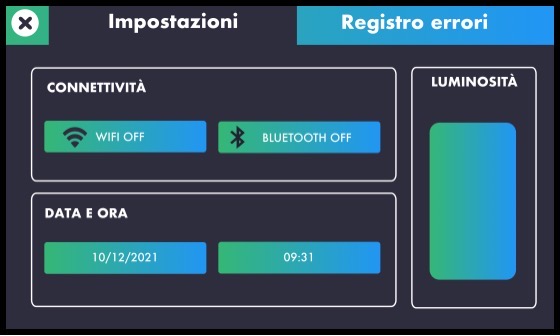
E' possibile accedere alle impostazioni generali premendo sull'icona Impostazioni presente sulla barra bianca di navigazione. Accendo alla schermata delle impostazioni, è possibile:
- connettere Hera al wifi
- connettere Hera al bluetooth
- impostare data e ora
- regolare la luminosità del display
# Connettività
La connettività è una caratteristica molto importante che consente di trarre vantaggio da tutti i benefici che il sistema Hera Laundry Smart offre. Attraverso la connessione bluetooth, è possibile sincronizzare i programmi di lavaggio, trasferendoli dal Wash Configurator alla CPU Attraverso la connessione wifi, è possibile registrare tutte le macchine che montano il sistema Hera sulla Smart Dashboard ed accedere così a report dettagliati sulla produttività, sui costi e i consumi e sulla manutenzione.
# Wifi
Per attivare il wifi, premere sul pulsante wifi che presenta l'indicazione wifi off. Non appena l'indicazione sul pulsante diventa wifi on, tenere premuto a lungo (per qualche secondo) il pulsante e il sistema inizierà a ricercare le reti wifi disponibili, le quali verranno mostrate in un elenco all'interno di un popup. A questo punto, è sufficiente selezionare la rete wifi alla quale ci si vuole connettere ed inserire la relativa password. Non appena la connessione è stabilita, si visualizza sullo schermo il messaggio Connessione stabilita. Premere ok e chiudere il popup premendo sull'icona di uscita ("x") in alto a destra.
# Bluetooth
Per attivare il bluetooth, premere sul pulsante bluetooth che presenta l'indicazione bluetooth off. Aspettare qualche secondo, fino a che l'indicazione diventa bluetooth on. A questo punto, è possibile associare un dispositivo tramite la regolare procedura di associazione bluetooth. In alternativa, qualora sia già stata effettuata un'associazione precedentemente, attendere qualche secondo per consentire alla CPU di stabilire la connessione bluetooth automaticamente. Non appena la connessione è avvenuta con successo, l'indicazione sul pulsante diventa device connesso.
# Impostazione data e ora
Per impostare la data, premere sul pulsante che contiene la data e selezionare la data corretta utilizzando il calendario navigabile che compare sullo schermo. Per modificare l'ora, premere sul pulsante che contiene l'indicazione oraria e utilizzare il widget che compare sullo schermo per impostare l'ora corretta.
# Luminosità del display
E' possibile regolare la luminosità del display in qualsiasi momento, scorrendo in alto o in basso sulla colonna della luminosità. In alternativa, è possibile premere un punto specifico della colonna e la luminosità verrà aggiustata al livello definito dal tocco.
# Selezione della lingua di default
Attenzione: il video contiene audio con una descrizione vocale degli step mostrati. Attivare il volume del computer o del telefono da cui si sta consultando il video per essere certi di sentire l'audio.
Per modificare la lingua di sistema, premere sull'icona mondo nella barra bianca di navigazione. Comparirà sullo schermo una lista di tutte le lingue disponibili. Premere sull'idioma che si desidera selezionare e chiudere il popup premendo sull'icona di uscita ("x") in alto a destra. Fatto! La lingua selezionata è ora la lingua di sistema.
# Parametri di sistema
# Avvertenze importanti
I parametri di sistema sono fondamentali e devono essere impostati non appena la CPU viene inizializzata e prima che la macchina venga resa operativa e utilizzabile dall'utente finale. Questi parametri devono essere settati o dal Produttore della macchina di lavaggio o da un Tecnico qualificato e competente che conosca la macchina molto bene e abbia dimestichezza con le caratteristiche della stessa. Un errore nei parametri di sistema può comportare funzionamento atipico e anomalie indesiderate.
I parametri di sistema sono impostazioni di fabbrica che definiscono il modo in cui la macchina è costruita e quali sono le caratteristiche presenti. Sono fondamentali per il corretto funzionamento dell'intero sistema, quindi è necessario assicurarsi che vengano impostati correttamente e scrupolosamente. Ricordare inoltre che è possibile accedere ai parametri di sistema solo duramente l'inizializzazione della CPU e che una volta avvenuta la conferma degli stessi e l'uscita dalla modalità di fabbrica, non è più possibile accedervi e non è più possibile apportare alcuna modifica.
# Istruzioni
Premere l'icona delle impostazioni protette (chiave inglese con lucchetto) sulla barra bianca di navigazione.
TIP
Se l'icona non risulta presente sulla barra bianca di navigazione, significa che i parametri di sistema sono già stati inseriti e confermati definitivamente.
ATTENZIONE
la sequenza delle schermate che segue vi guiderà in tutto il processo di settaggio, composto da vari step che è necessario non saltare.
La prima schermata permette di inserire il nome (o id) della lavatrice, la sua marca e il suo modello. Basta toccare i campi di input e sullo schermo apparirà una tastiera da utilizzare. Una volta completato questo passaggio, procedere al successivo toccando l'icona della freccia a destra nella barra bianca di navigazione.
La seconda schermata richiede i dettagli sull'attivazione dei chimici. Qui è possibile definire se l'attivazione dei chimici deve essere eseguita tramite impulsi o impostando un tempo di attivazione. Selezionando "tempo di attivazione", si dovrà definire solo i millimetri del prodotto chimico al secondo. Selezionando gli impulsi, si dovrà impostare i millimetri del prodotto che vanno rilasciati in corrispondenza di un impulso e la durata dell'impulso stesso. Una volta completato questo passaggio, procedere al successivo toccando l'icona della freccia a destra nella barra bianca di navigazione.
La terza schermata richiede i dettagli sul cestello della lavatrice: diametro, inclinazione e profondità. È possibile impostare questi valori utilizzando i pulsanti di incremento e decremento o toccando il valore e utilizzando il tastierino numerico che compare sullo schermo. Una volta completato questo passaggio, procedere al successivo toccando l'icona della freccia a destra nella barra bianca di navigazione.
La quarta schermata richiede i dettagli sull'inverter: il valore RPM massimo e il valore G massimo. Una volta completato questo passaggio, procedere al successivo toccando l'icona della freccia a destra nella barra bianca di navigazione.
La quinta schermata riguarda le impostazioni di centrifuga: qui è necessario definire se l'accelerazione della rampa deve essere gestita manualmente o se è eseguita automaticamente dall'inverter. Se si sceglie manuale, è necessario impostare tre fattori legati alla rampa: quanti secondi deve durare ogni passo, quanti Gs per passo e quanti RMP per passo. Una volta completato questo passaggio, procedere al successivo toccando l'icona della freccia a destra nella barra bianca di navigazione.
La sesta schermata riguarda la modalità di riscaldamento della lavatrice. Sono disponibili tre opzioni: valvole caldo e freddo con resistenza di riscaldamento, valvole caldo e freddo senza resistenza di riscaldamento e valvola solo freddo con resistenza di riscaldamento. Una volta completato questo passaggio, procedere al successivo toccando l'icona della freccia a destra nella barra bianca di navigazione.
La settima schermata contiene i dettagli sul consumo elettrico: inserire il consumo elettrico dell'inverter e della resistenza di riscaldamento (qualora la resistenza di riscaldamento sia effettivamente montata sulla macchina). Una volta completato questo passaggio, procedere al successivo toccando l'icona della freccia a destra nella barra bianca di navigazione.
La diciottesima schermata richiede dettagli sul watchdog: rispettivamente per temperatura, scarico e riempimento cestello, da impostare in secondi. Una volta completato questo passaggio, procedere al successivo toccando l'icona della freccia a destra nella barra bianca di navigazione.
La nona schermata richiede i dettagli sul calcolo della durata del lavaggio: per ogni ciclo di lavaggio, il conto alla rovescia deve iniziare al raggiungimento della temperatura, al raggiungimento del livello o all'inizio del ciclo? Selezionare l'opzione preferita. Una volta completato questo passaggio, procedere al successivo toccando l'icona della freccia a destra nella barra bianca di navigazione.
La decima schermata richiede di impostare se l'ingresso digitale dell’oblò è normalmente chiuso o normalmente aperto. Se si deve gestire un ingresso digitale aggiuntivo, selezionare normalmente chiuso o normalmente aperto, altrimenti selezionare semplicemente non connesso in corrispondenza dell’ingresso digitale aggiuntivo. Una volta completato questo passaggio, procedere al successivo toccando l'icona della freccia a destra nella barra bianca di navigazione.
L'undicesima schermata avvia una serie di quattro schermate relative alla Configurazione I/O: stato dei vari ingressi digitali e modalità di comando della valvola di scarico, da poter impostare a impulsi o a tempo di attivazione. Una volta completata questa configurazione, si è completato l'intero processo di impostazione dei parametri di sistema.
Se si desidera tornare alle schermate precedenti per verificare i valori inseriti o selezionati, è possibile farlo utilizzando l'icona della freccia a sinistra nella barra bianca di navigazione. Dopo aver verificato che tutte le informazioni inserite siano corrette, è necessario salvare le impostazioni premendo il pulsante salva ed esci. La CPU avvierà in automatico un reset.
Si noti che a questo punto è ancora possibile tornare ai parametri di sistema per ricontrollarli ancora una volta. Quindi, dopo essere completamente certi dei valori inseriti, procedere come segue per finalizzare i parametri di sistema e renderli definitivi:
- Finalizzazione
- premere l'icona dei parametri protetti sulla barra bianca di navigazione
- selezionare uscire definitivamente dalla modalità di fabbrica
La CPU si resetterà automaticamente e accederà alla modalità operativa, nella quale i parametri di sistema non sono più disponibili né modificabili. Questo step è tassativamente essenziale.
PERICOLO
Attenzione, verificare di non aver omesso lo step n° 13 prima di inviare le macchine di lavaggio a destino o prima di renderle operative e utilizzabili dall'utente finale.
# Video dimostrativo
Questo video mostra la procedura di settaggio dei parametri di sistema su Hera Laundry.
ATTENZIONE
I valori dei parametri devono essere personalizzati in base alla macchina sulla quale si sta operando.
Attenzione: il video contiene audio con una descrizione vocale degli step mostrati. Attivare il volume del computer o del telefono da cui si sta consultando il video per essere certi di sentire l'audio.